项目、任务与自动化
用项目组织目标、资料与协作,创建带验收标准的任务,并设置定时执行的自动化。
适用版本 0.8.6更新于
新建项目
在导航栏点击「项目」进入「项目管理」,列表显示项目名称、权限范围、最近更新和参与人员,可搜索或排序。首次进入还会看到「从项目到交付」的上手引导。
- 点击「新建项目」。
- 填写「名称」(例如「日常运营」)和「描述」,并可选择项目颜色。
- 在「项目智能员工」中选择参与项目的数字员工,可多选。
- 在「本地工作目录」中点击「添加工作目录」,选择当前设备上与项目相关的文件夹;路径仅当前设备可见,不会同步给其他成员。
- 选择分享等级:「私人」(仅你可以查看与管理)、「团队」(当前团队成员可以协作)或「公开」(所有登录用户可以查看)。
- 点击「创建项目」。
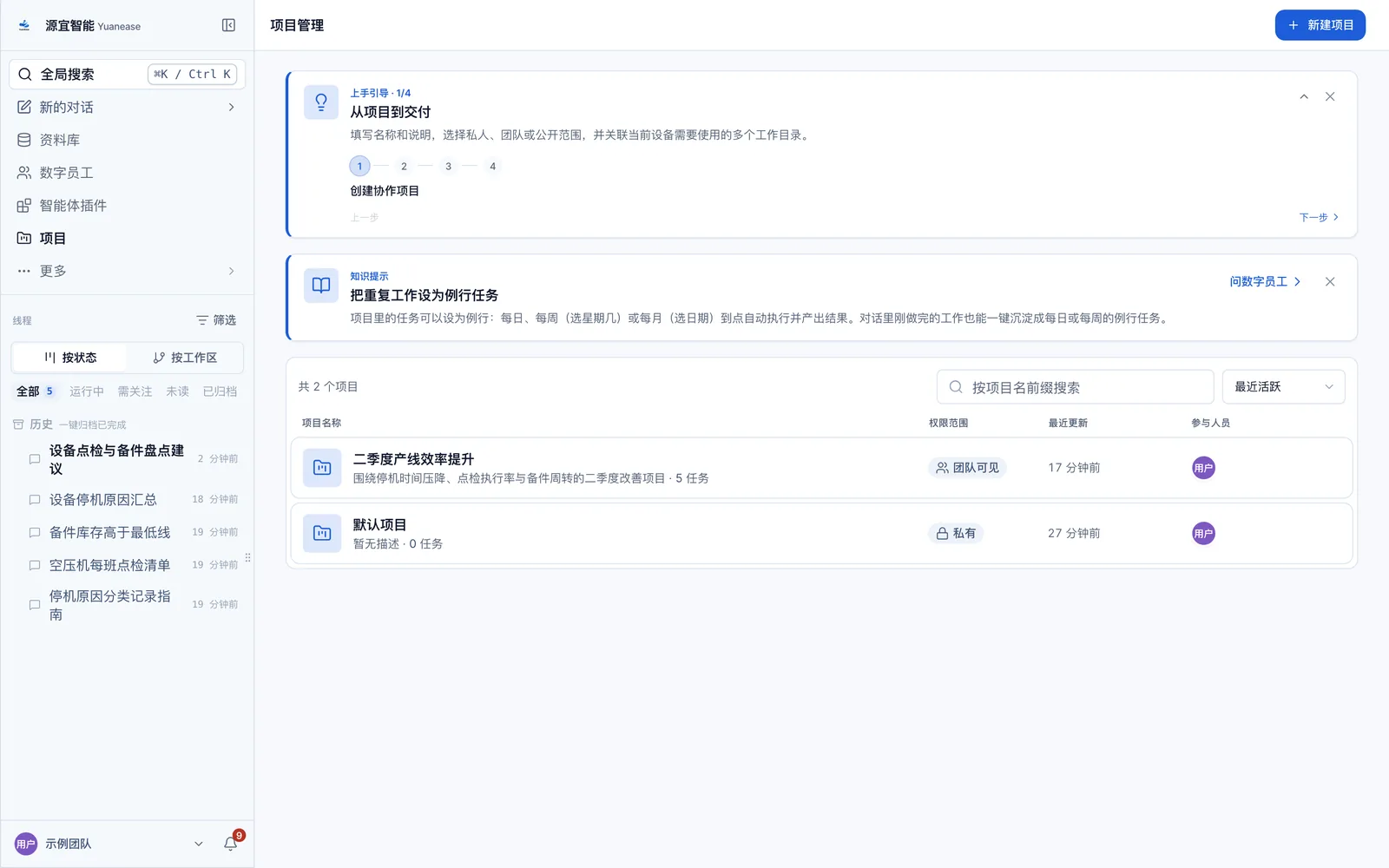
项目工作台
打开项目后,顶部有四个页签,页头可通过「切换项目」在项目间切换。
- 概览:项目进度、权限范围、负责人、最近更新的任务和各参与者的工作进度。
- 计划:创建和管理任务。
- 自动化:设置定时执行的例行任务。
- 设置:关联资料库、绑定本机目录、管理协作人员和数字员工。
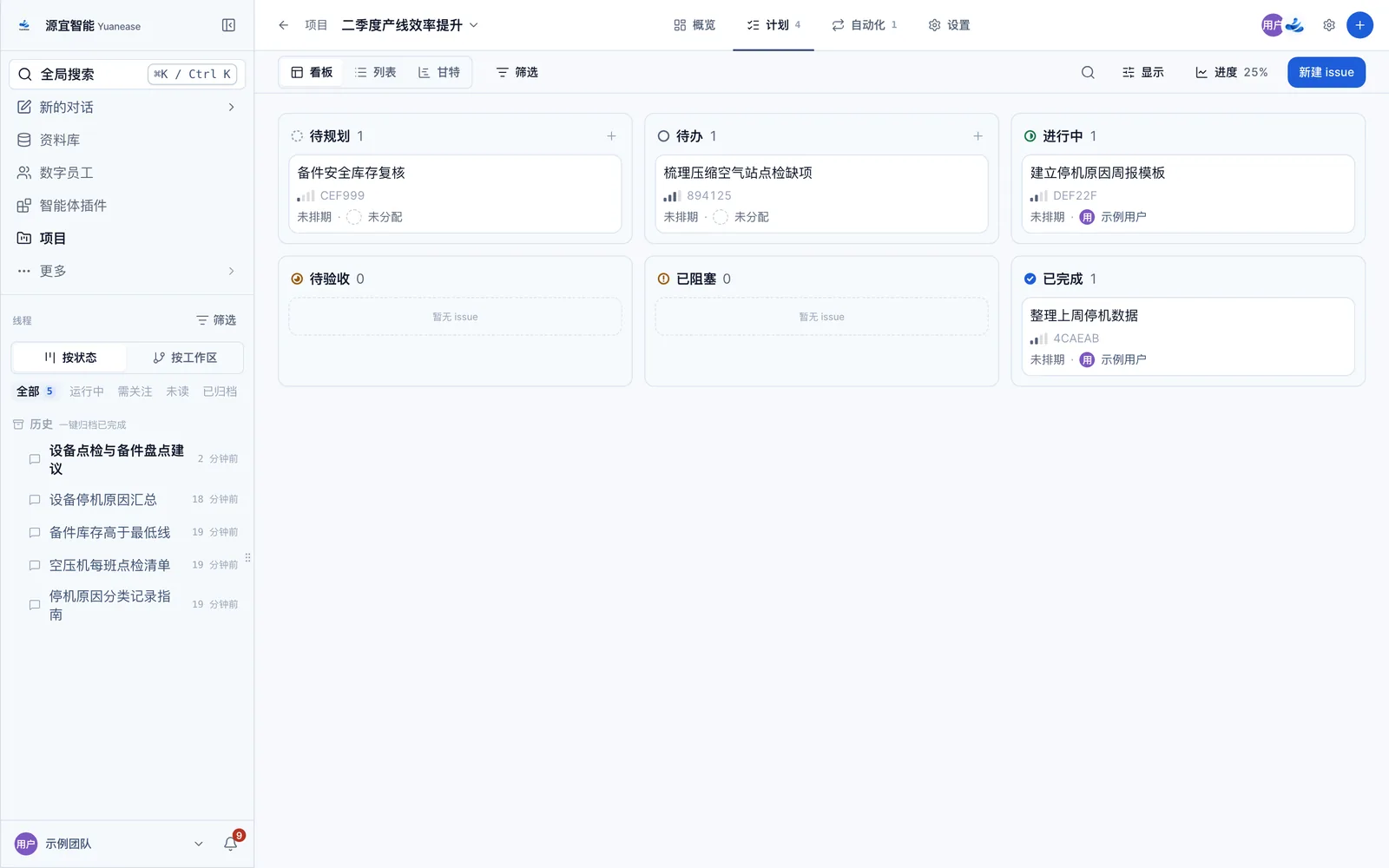
创建与查看任务
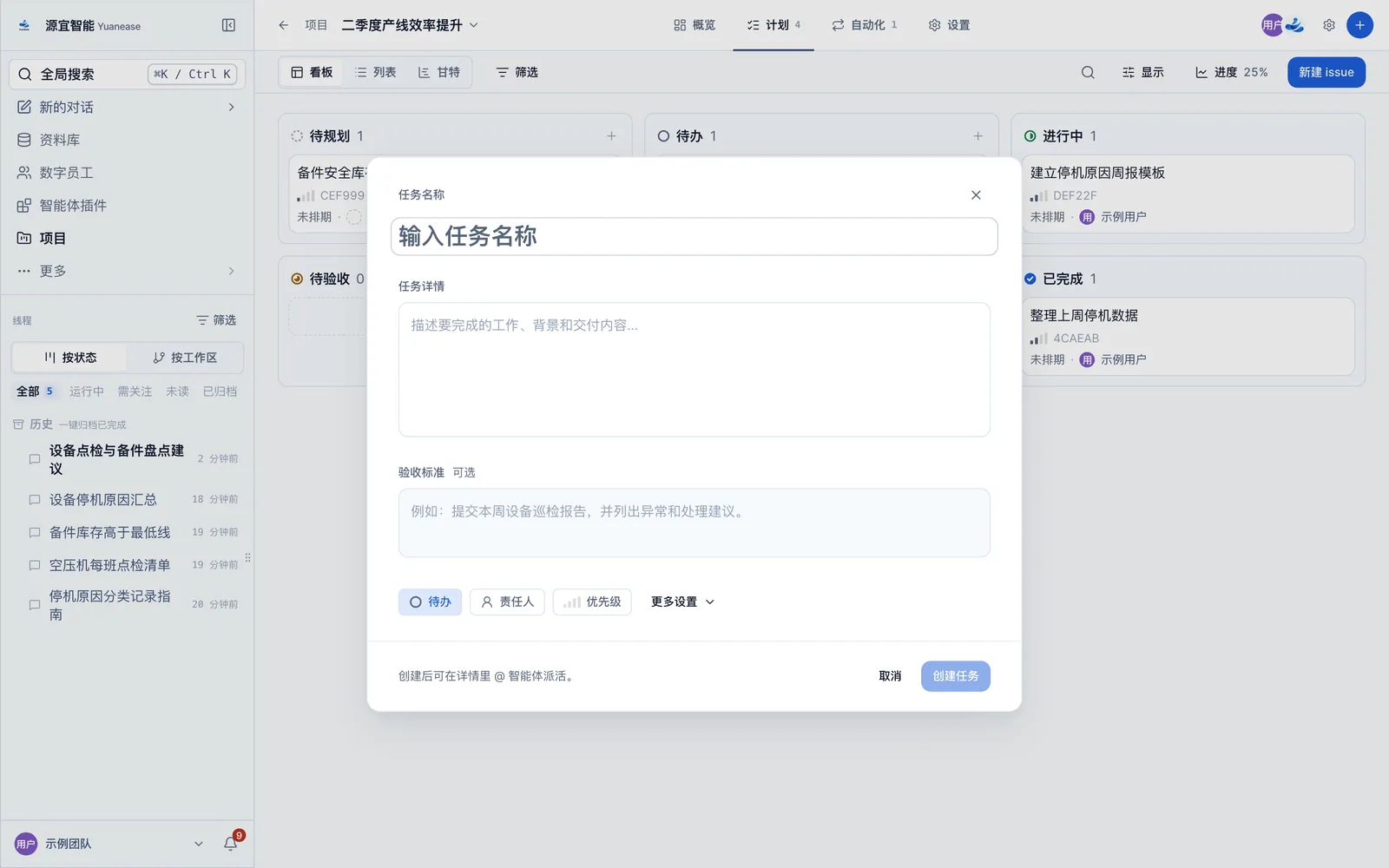
「计划」页签以任务为单位管理工作。在「计划」页签点击「新建 issue」(即新建任务),打开「创建任务」窗口。
- 在「计划」页签点击「新建 issue」。
- 填写「任务名称」和「任务详情」,说明要完成的工作、背景和交付内容。
- 在「验收标准」中写明可检查的结果,例如「提交本周设备巡检报告,并列出异常和处理建议」。
- 设置状态、责任人(成员或数字员工)和优先级;展开「更多设置」可设置标签、开始时间、截止时间和重复执行。
- 点击「创建任务」。责任人是数字员工时,创建后它会认领并开始工作。
- 视图:可在「看板」「列表」「甘特」间切换,甘特图支持「周」「月」刻度。
- 整理:「显示」菜单可调整分组(状态、负责人、优先级)、排序和显示的属性;还可搜索和筛选。
任务的确认、提交与验收
任务状态依次为「待规划」「待办」「进行中」「待验收」「已完成」,遇到困难时可标记为「已阻塞」。其中几个状态需要通过专门的操作进入。
- 负责人打开任务,点击「确认收到」,任务进入「进行中」。
- 完成后,负责人点击「提交结果」,填写「结果摘要」并可通过「添加产物」附上成果,提交后任务进入「待验收」。
- 项目创建者在「验收意见」中记录结论,点击「验收通过」,任务进入「已完成」。
- 遇到阻碍时,点击「标记阻塞」,在「阻塞原因」中说明卡在哪里、需要谁做什么决定,再点击「确认阻塞」。
提示:在任务的评论中 @ 数字员工即可派活,它会认领、工作并把结论回到这条任务的动态中;所有评论与验收结论都保留在同一任务里。
自动化
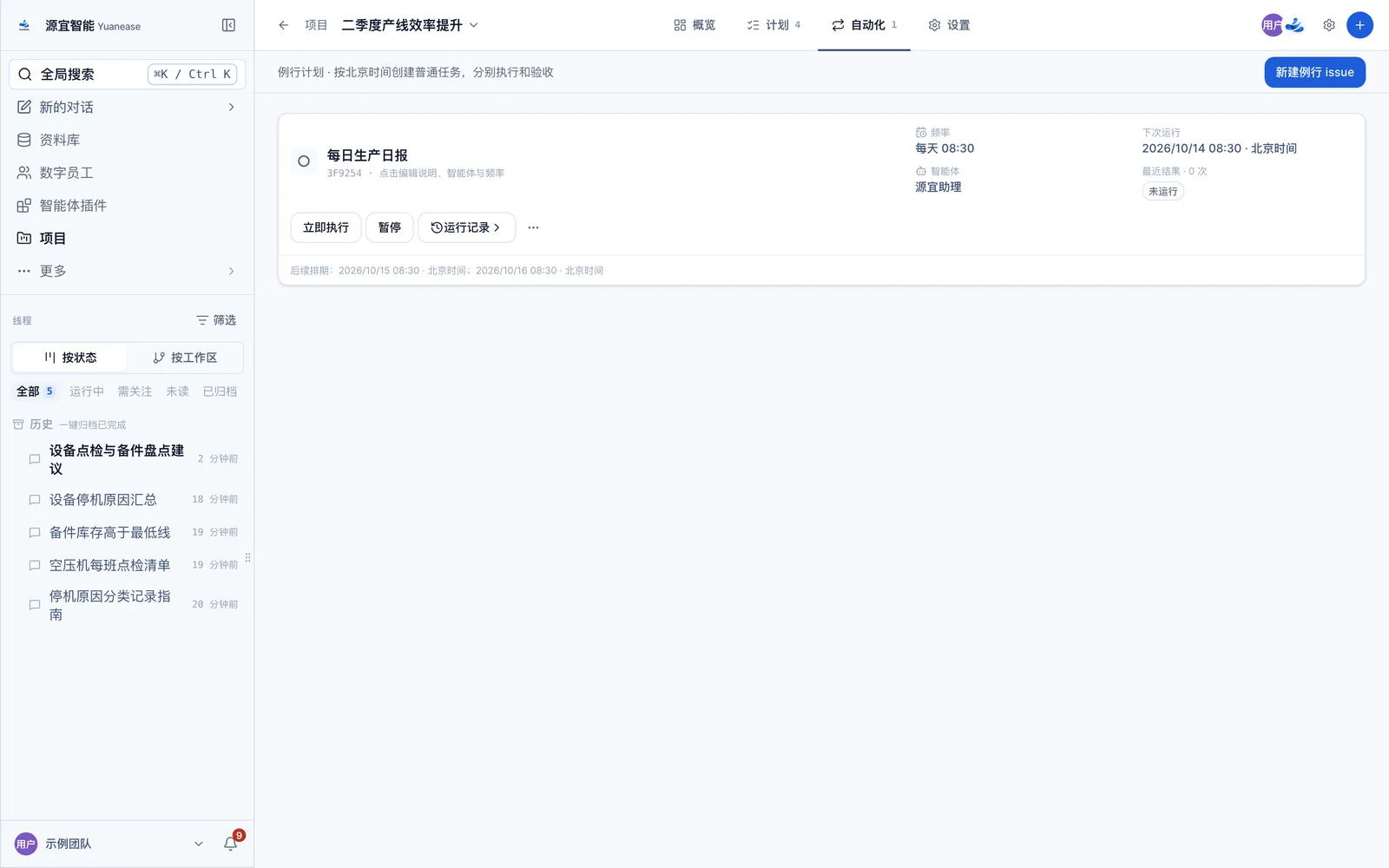
「自动化」页签用于设置例行任务:到点时按北京时间自动创建一条普通任务,分别执行和验收。例如每天早班前生成点检提醒,每周一汇总上周停机情况。
- 在「自动化」页签点击「新建例行 issue」(即例行任务),填写任务内容,选择智能体和频率(每天、每周或每月)与执行时间。
- 保存后,列表会显示频率、下次运行时间、智能体和最近结果。
- 需要立即执行一次时点击「立即执行」;需要停止触发时点击「暂停」。
- 点击「运行记录」可查看每次运行;某次计划被错过时,可点击「补执行这一次」。
提示:例行任务连续失败过多时会自动暂停,处理原因后点击「恢复例行」。
关联资料库与项目设置
- 关联资料库:在「设置」页签点击「关联资料库」,选择可关联的资料库,项目内以只读方式引用其资料。
- 本机目录:点击「添加目录」声明项目需要的目录,并在本机「绑定目录」;目录路径仅当前设备可见。
- 协作人员与协作智能体:点击「添加人员」或「添加智能体」,管理参与项目的成员与数字员工。
- 主数据看板:可选,从已关联资料库的数据应用中选择一个作为项目看板。
- 项目指令:点击「编辑项目指令」,为数字员工统一写明项目背景与要求。
提示:删除项目会一并删除其中的任务、运行记录与配置,且无法恢复,操作前请谨慎确认。