数字员工
创建并配置承担固定工作的数字员工,管理其能力、记忆与运行记录,并绑定消息渠道。
适用版本 0.8.8更新于
数字员工列表
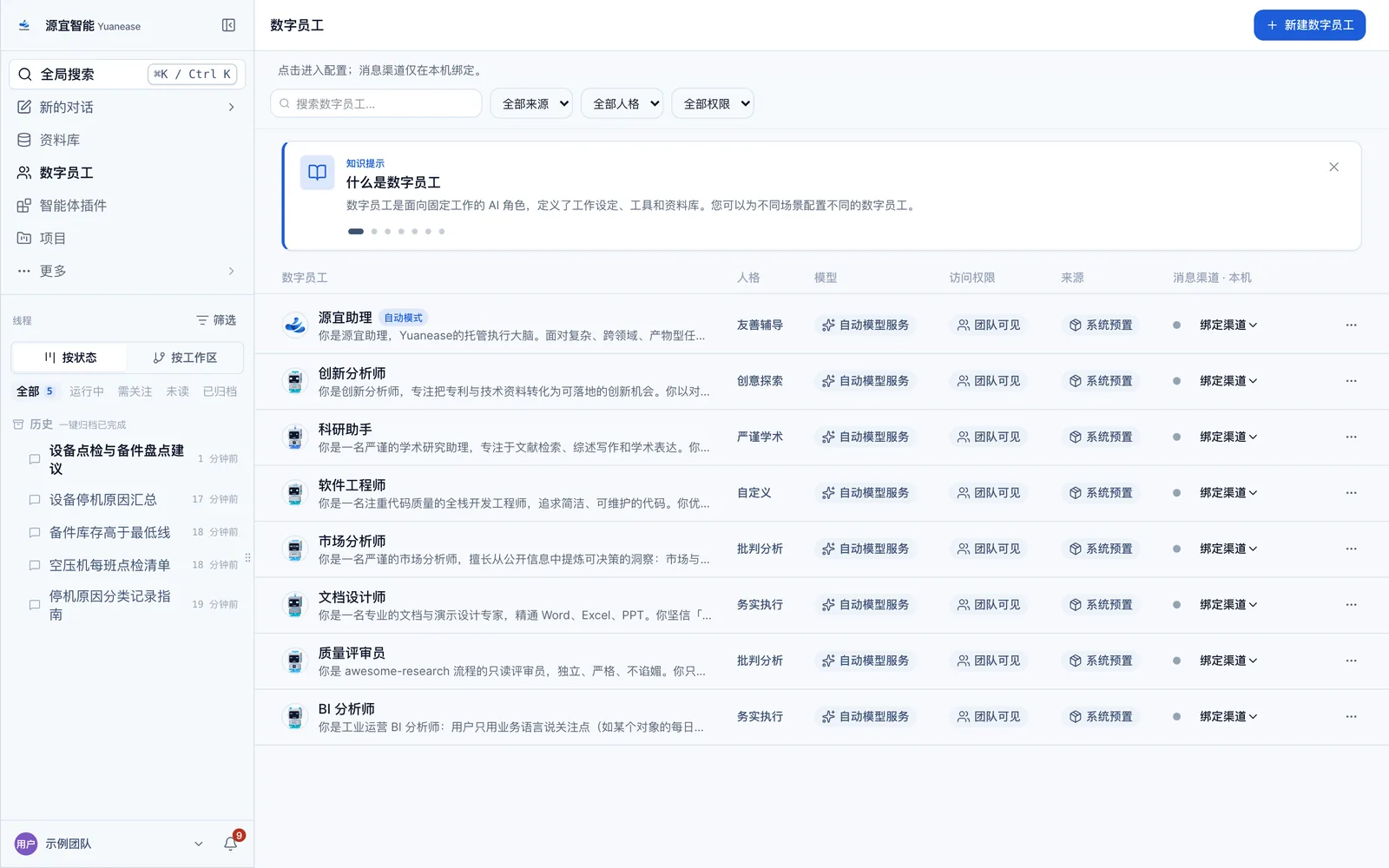
在导航栏点击「数字员工」进入列表,每位数字员工显示名称、人格、模型、访问权限、分组以及本机的消息渠道。
- 检索与筛选:可通过搜索框按名称检索,并按分组(系统预置、私有、团队、公开、权限待确认)、人格和访问权限筛选。
- 行操作:每一行提供「对话」「复制」「删除」;系统预置的数字员工不可删除。
- 点击某一行进入该数字员工的配置页。
新建数字员工
新建数字员工只需填写名字或定位,其余设定在随后的入职对话中与它一起完成。新建的数字员工只带基础的内置工具,资料库、连接器和技能需要在入职对话中授权,或之后在「配置」中启用。
- 点击「新建数字员工」,在弹窗中填写名字或定位,例如「设备停机分析助手」,点击「创建」。
- 创建后,应用会向这位数字员工派发一项「入职任务」,并打开对应的对话。
- 入职任务引导它先做自我介绍,再用选择卡询问您最想先交给它哪类工作、偏好的工作方式和表达风格。
- 它根据您的回答整理名字、风格、描述和数字员工设定,经您在确认卡上确认后才会保存。
- 它会为所需的资料库、连接器或技能逐项申请授权,并说明用途;申请有多项时,可点击「全部允许」一次批准,这些资源将记为「始终允许」。
提示:入职任务派发失败时,应用会提示「入职任务派发失败,已为你打开对话」,您可以直接在对话中向它说明工作内容。请只批准完成工作所必需的资料库、连接器和技能,运行稳定后再逐步增加。
配置各页签
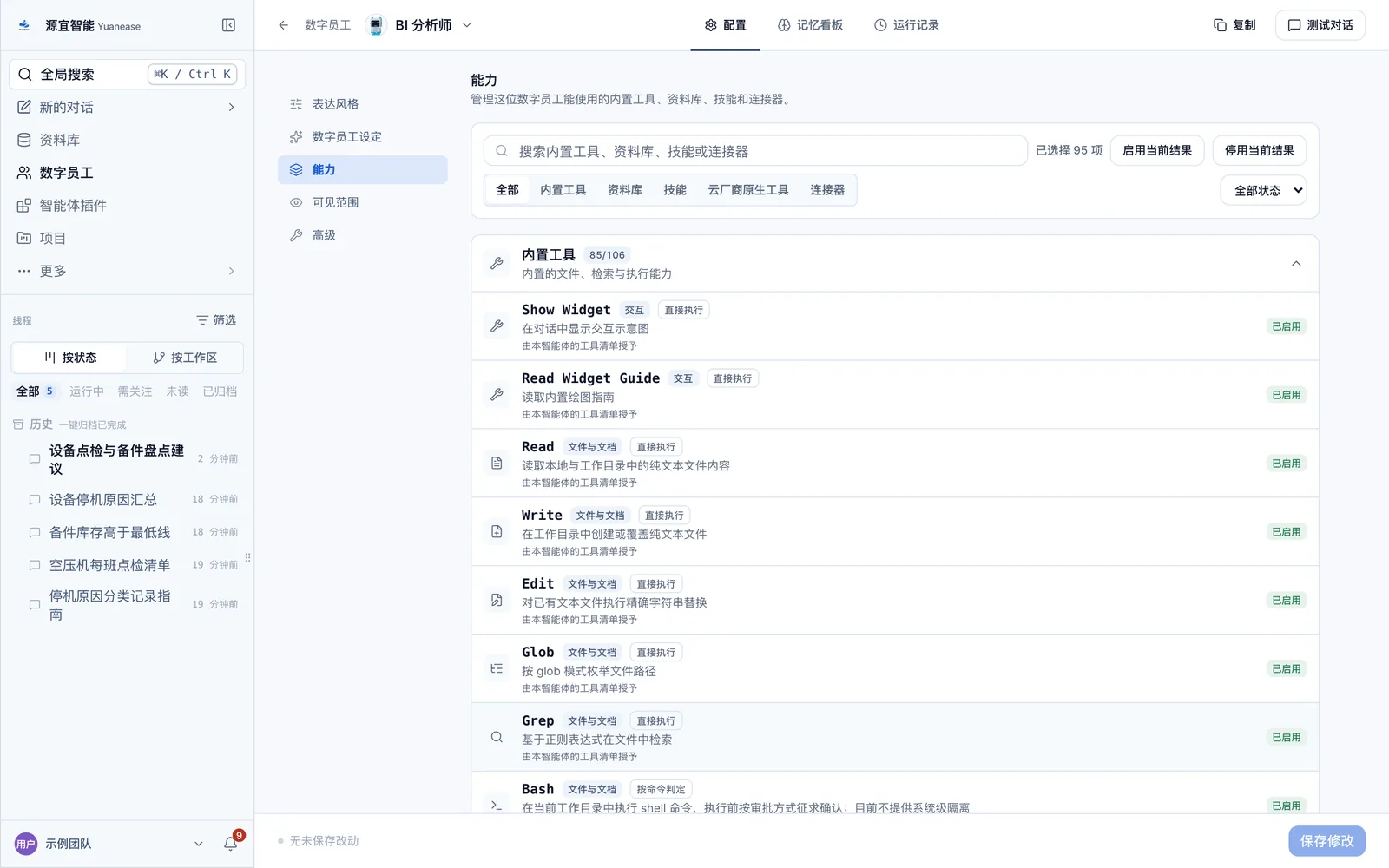
进入某位数字员工后,页面分为「配置」「记忆看板」「运行记录」三个页签;页头还提供「复制」和「测试对话」。「测试对话」是临时测试会话,关闭面板后自动清除,不会出现在对话列表中。
- 表达风格:先选预设,再微调偏好。
- 数字员工设定:描述角色、原则、表达风格和工作规则,保存后下次对话生效。
- 能力:管理内置工具、资料库、技能和连接器。可按类型、状态(已启用、可添加、需配置、锁定)筛选,也可使用「启用当前结果」「停用当前结果」批量调整,最后点击「保存修改」。
- 可见范围:选择「仅自己」或「团队」。私有数字员工仅创建者可见,团队数字员工可由所有团队成员调用。
- 高级:直接编辑完整配置,或删除数字员工。删除后已绑定的工作流将停用,且无法撤销。
提示:「源宜助理」的设定与名称已固定,只能调整工具与连接器;其他系统预置的数字员工可以像自建的数字员工一样修改各项配置。修改后如不想保留,点击「舍弃改动」。
记忆看板
数字员工完成任务后,会把偏好、事实和经验记录为记忆,并在接到相关任务时自动召回。「记忆看板」按天展示记忆的变化。
- 分类:「新增」「高频」「召回」「反思」「遗忘」,可按近 30 天、近 90 天或近 120 天查看。
- 查看:点击记忆右侧的查看按钮,可阅读记忆详情。
- 遗忘与恢复:不再需要的记忆可以点击「遗忘这条记忆」,被遗忘的记忆不参与召回;在「遗忘区」点击「恢复这条记忆」可找回。
- 有用分:「遗忘」分类的「在用记忆」列表中,每条记忆显示「有用分」与近 7 天、近 30 天的召回次数,并按有用分从低到高排列,与系统自动遗忘的先后一致;您写下的、取代旧版的记忆和您的偏好标注「不会自动遗忘」,排在最后。
- 自动整理:看板上的「自动整理」设置对所有数字员工生效,可选择遗忘一次性的运行结果,以及在超出容量时自动遗忘(每层最多保留 200 条),遗忘顺序同上。
提示:如发现数字员工反复引用过时的做法,建议在记忆看板中遗忘对应记忆,并在「数字员工设定」中写明新规则。
反思:从任务中学习技能
「记忆看板」页签下方的「反思」区会回顾这位数字员工近期的任务,把值得保留的做法整理成技能,经您确认后才会启用。它与上方记忆分类中的「反思」不是同一处。
- 在「待审核」页签查看新整理出的方法,点击「审核技能」。
- 在审核页通过「概览」「本次变化」「来源追溯」「完整内容」「版本记录」查看它能帮您做什么、改动了哪些内容、参考了哪些任务。
- 确认无误点击「确认并启用」;想先调整,点击「提出修改」,会打开一个修改对话并预填「请修改「技能名」vN:」,补充您的修改要求并发送后,才会开始修改;不合适则点击「不采用」。
- 已确认的技能出现在「学会的技能」页签,可用开关随时启用或停用,也可点击「查看版本」。
- 默认设置:每位数字员工各有一份设置,「自动反思」默认开启,每天 18:00(按本机时区)回顾最近 30 天的任务。
- 概况:区头下方显示「下次回顾」「待审核」「已学会技能」和「最近一次反思」。
- 关闭与调整:随时可以关闭区头的「自动反思」开关;点击「反思设置」可调整「回顾时机」(定时回顾、遇到改进机会时,或两者兼有)、「回顾周期」「回顾时间」和「回顾范围」(最近 7、30 或 90 天)。
- 立即反思:点击「立即反思」,不等到定时时间,马上回顾一次;「反思记录」页签保存历次回顾的过程与结果。
提示:整理出的方法在您点击「确认并启用」之前不会生效,可放心保持自动反思开启;不希望这位数字员工自动整理时,关闭「自动反思」即可。
运行记录
「运行记录」列出这位数字员工的历次运行,并汇总近 30 天的回复、会话、工具调用和活跃天数。
- 按来源筛选:全部、对话、IM 对话、项目、定时任务、资料库、子任务。
- 按状态筛选:运行中、已完成、已失败、已暂停、已取消。
- 支持按标题或输入摘要检索,列表较长时点击「加载更多」。
绑定消息渠道
数字员工可以绑定飞书、钉钉、企业微信或微信,让同事直接在即时通讯工具里向它派活。绑定信息和凭证仅保存在本机,换电脑需要重新绑定。
- 在数字员工列表的「消息渠道 · 本机」一列,点击目标数字员工的「绑定渠道」,选择「飞书」「钉钉」「企业微信」或「微信」。
- 按所选渠道完成绑定,方式见下方说明。
- 需要配对时,点击「生成配对码」,向机器人发送窗口中显示的「/pair 配对码」,再在本机点击「确认此用户」完成配对。群聊中使用时请 @ 机器人。
- 飞书:先选择「服务区域」(「飞书」或「Lark 国际版」),再在手机端扫码确认授权。扫码确认的用户即可直接使用,无需再配对。
- 微信(Beta):请用微信扫码确认授权,需微信 8.0.70 及以上版本,仅支持私聊。扫码确认的用户即可直接使用,无需再配对。
- 企业微信:用企业微信扫码,会自动创建一个智能机器人;企业微信不会告知是谁扫的码,因此绑定后需要完成上述配对。二维码无法获取时,也可以填写已有机器人的凭证。
- 钉钉:暂不支持扫码绑定,窗口会直接显示凭证表单;填写已有机器人的凭证后点击「保存到本机并配对」,再完成配对。飞书与企业微信如已有机器人,也可点击「使用已有机器人凭证」以同样方式绑定。
提示:二维码失效或获取失败时,点击「重新获取二维码」。如需停止接收任务,打开该渠道的管理窗口,点击「解除绑定」,对话记录会保留。