场景案例
每周文献追踪与组会汇报:从论文收集到汇报材料
某高校研究团队需要持续跟踪交叉方向的新论文,并在每周组会上汇报。本文按 0.8.6 版本的实际界面,说明如何用「科研助手」收集论文、审核入库、添加批注,再交由「文档设计师」整理成汇报材料。
某高校研究团队的成员每周都要做同一件事:在多个检索站点中查找交叉方向的新论文,把文件下载到各自的文件夹,组会前再翻出笔记,整理成汇报材料。论文散落、批注分散,每次准备都要重新找一遍。
借助源宜的数字员工,可以把这件事拆成相对固定的几步:由「科研助手」按研究方向收集论文,成员审核后存入「资料库」,阅读时在原文位置添加批注,组会前再请「文档设计师」生成汇报材料。本文以团队成员的一次完整流程为例,逐步说明每一步在哪里操作、需要确认什么。所述步骤基于 0.8.6 版本的界面。
准备:工作目录、资料库与「科研助手」
点击左侧导航的「新的对话」,在输入框处点击「未选择目录」,在「选择工作目录」窗口中点击「添加新目录」,选择一个专用文件夹,例如“文献追踪”。数字员工生成的文档和演示文稿会保存在这个文件夹中,它也是数字员工默认的读写范围。对话开始后目录不可更换,建议在发出第一项任务前先选好。
接着进入「资料库」,点击「新建资料库」并命名,再通过「添加」下的「新建」创建文件夹,按研究方向归档后续入库的论文。然后在「数字员工」中选择「科研助手」,进入「配置」下的「能力」,在「资料库」中启用这个资料库,科研助手才能把论文提交到其中。回到对话,在输入框下方的数字员工选择器中选择「科研助手」。它通过官方连接器「学术与专利检索」查找论文,如在「智能体插件 → 连接器」中未看到「学术与专利检索」已连接,请联系团队管理员开通。
| 准备项 | 在哪里设置 | 作用 |
|---|---|---|
| 工作目录 | 输入框处的「未选择目录」,窗口中选择或「添加新目录」 | 保存生成的文件,并作为数字员工默认的读写范围 |
| 资料库与研究方向文件夹 | 「资料库」中「新建资料库」,再「添加」→「新建」→ 文件夹 | 集中存放采纳后的论文,并按研究方向归类 |
| 数字员工 | 输入框下方的数字员工选择器 | 选择「科研助手」负责论文检索与整理 |
收集:用一句话说明研究方向
选择「科研助手」后,输入框上方会出现建议任务按钮,例如“每日收集”“综述”“调研报告”。点击“每日收集”会把任务描述填入输入框,把其中的主题改成本团队的研究方向,再发送即可。也可以直接输入类似下面的任务。
发送后,点击对话页顶部的「查看工作状态」,右侧「工作状态」面板会显示当前运行状态和任务进度。数字员工给出的每篇论文都带有来源链接,建议逐条点开核对;没有来源的条目,请要求其重新检索。
- 请每周收集“生产调度优化”与“大模型智能体”交叉方向的高水平论文,去重后作为提案提交到资料库《文献追踪》,并为每篇论文标注所属研究主题,给出来源链接、摘要和与本团队课题的相关性。
审核:在「待审核提案」中决定哪些论文入库
数字员工整理的论文不会直接进入正式检索范围,而是先作为提案放入该资料库的「待审核提案」页签,页签上的数字表示待处理数量。每条提案标有“待审核”和提案时间,并附出处信息,便于判断是否可靠。
确认有价值的条目点击「采纳」,采纳后文档进入资料库的可检索范围,团队成员的检索与问答会用到它;与课题无关的点击「拒绝」,被拒绝的草案会被删除且不可恢复,操作前请确认。采纳后,如需按研究方向归类,可在资料库中把文档移动到对应文件夹。
阅读与批注:在原文位置留下问题
「科研助手」提交的是每篇论文的结构化条目(标题、来源链接、摘要与相关性说明),不含论文全文。需要在原文上批注的论文,请通过条目中的来源链接下载可公开获取的 PDF,在资料库中上传到对应文件夹。随后在「资料库」中打开论文,选中需要讨论的段落并点击「评论」,写下批注,例如“这篇的奖励函数设计可以借鉴到本组的调度问题,组会上讲解”。问题处理完成后点击「解决」,需要重新讨论时点击「重新打开」。建议把“组会要讲”的批注保持在未解决状态,方便汇总。
评论中输入“@”并选择数字员工,可以让问题锚定在原文位置,由数字员工在同一线程内回复,具体用法见《资料库评论协作》一文。如果批注针对的是团队自己撰写的文档,也可以在对话中打开该文档,使用评论面板底部的「让数字员工按评论修改」,由数字员工依据未解决的评论修订文档。
汇报:整理批注,生成组会材料
组会前,在资料库中查看本周未解决的批注,按论文标题整理成条目。新建对话,选择同一个工作目录,数字员工选择「文档设计师」,发送类似下面的任务,并把批注清单附在后面;也可以在输入框中输入“@”引用该资料库,说明要使用其中哪几篇文档。
如果希望对结果设定明确标准,可以在“@”列表中选择「目标验收模式」,把“每页以图形化表达为主,文字只保留标题和一句话结论,全篇配色统一,数字必须来自论文原文”写成验收标准,未达标时数字员工会继续修改。该模式目前为预览功能,建议先用于非关键任务。
生成完成后,对话中会出现产物卡,可点击「下载」,也可以点击「存入资料库」,之后在右侧预览和评论;文件同时保存在工作目录。演示文稿中的数字和结论请对照论文原文核对后再汇报。
- 请根据以下论文批注制作一份组会汇报演示文稿(16:9,10 页左右):封面、本周文献概览表、每篇重点论文一页(论文信息、核心方法、我的批注、对课题的启发)、下一步计划页。风格简洁,数字必须来自论文原文。批注如下:……
固定为每周流程:设置例行任务
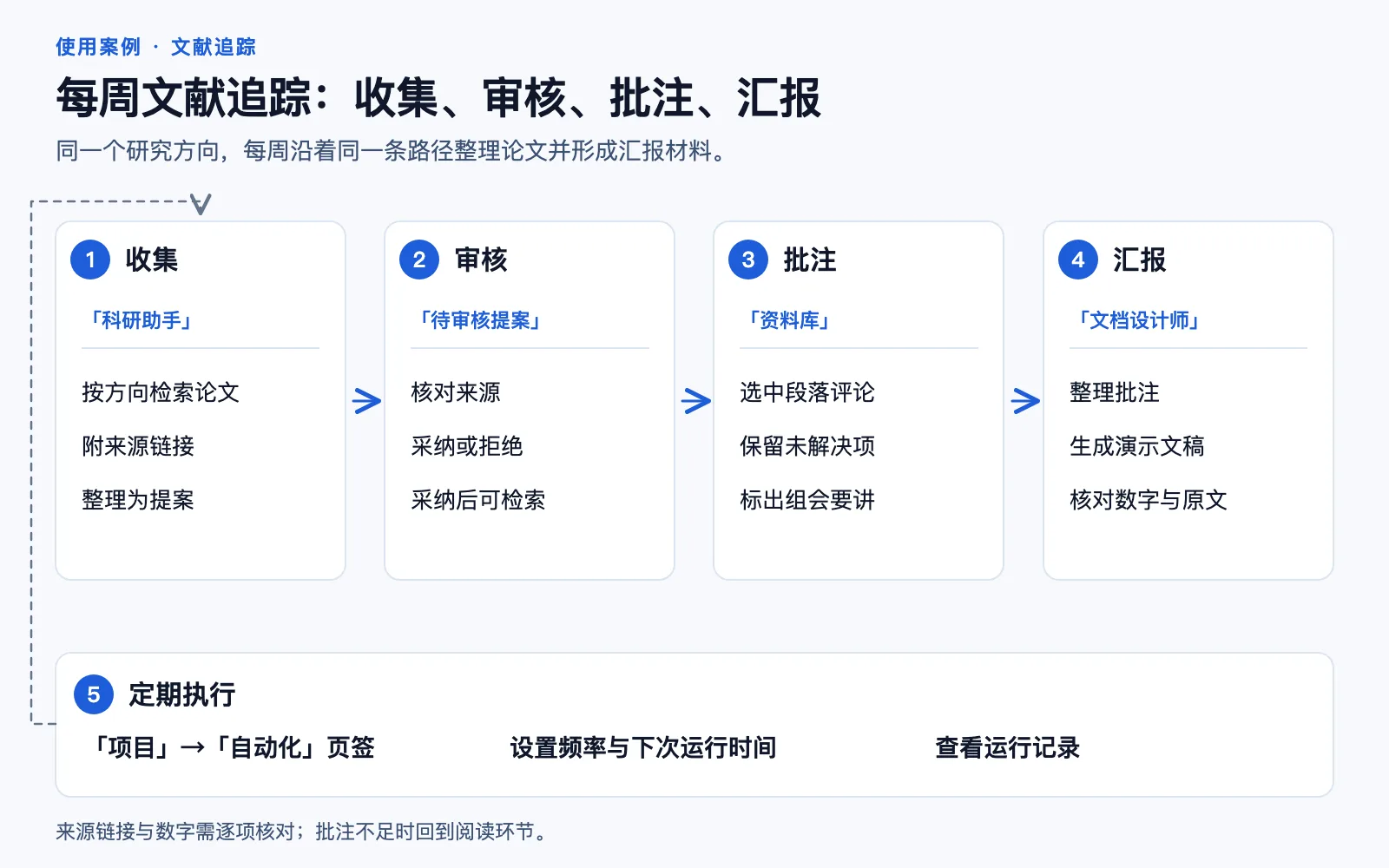
收集步骤跑通后,在左侧「项目」中打开用于文献追踪的项目,切换到「自动化」页签,点击「新建例行 issue」,把上面的收集任务粘贴为任务内容,智能体选择「科研助手」,频率选择每周,并设定执行时间(例如每周一早上 8 点)。保存后,列表会显示频率、下次运行时间和最近结果,也可以点击「立即执行」或「暂停」。
错过的执行时间不会自动补执行,页签中会提示“已错过”,可点击「补执行这一次」。建议在预定时间保持应用运行。
每周一次的文献追踪循环
- 01
收集
「科研助手」按研究方向检索论文并整理提案
得到什么交出:带来源链接的论文提案
- 02
审核
成员在「待审核提案」中核对来源,采纳或拒绝
得到什么交出:进入资料库的论文
- 03
批注
在原文位置评论,把要汇报的问题保留为未解决
得到什么交出:本周批注清单
- 04
汇报
「文档设计师」依据批注生成演示文稿,成员核对数字
得到什么保留:演示文稿与工作目录中的文件
本周批注是否覆盖了需要汇报的论文?
要点回顾
- 先选定专用工作目录和资料库,数字员工的产出与论文入库位置才清晰可查。
- 数字员工收集的论文先进入「待审核提案」,由成员核对来源后采纳,再进入可检索范围。
- 批注写在原文位置,汇报时整理为任务交给「文档设计师」,并对照论文原文核对数字。
- 收集任务稳定后,在项目的「自动化」页签中新建例行任务,按周自动执行。
延伸阅读
想从自己的业务开始?带上一份常用报表和一个最想解决的问题,我们一起看看资料是否够用、第一版应该做到哪一步。
交流您的场景