产品实践
上手教程:让数字员工整理行业网站的最新公开通知
本文以整理工业和信息化部官网最新公开通知为例,说明从开启浏览器操控、交代任务、批准站点访问,到核对结果与处理常见问题的完整流程。
生产运营团队有一类周期性的信息工作:定期查看行业主管部门的新政策、监管平台的新公示,并把变化记入周报。这类工作步骤固定、单项耗时不长,但重复性强:打开网站、浏览列表、摘录条目的标题、日期与链接。0.8.0 起,该任务可以交由数字员工执行:它在获得站点授权后读取公开页面,把条目整理为附来源链接的清单,并在需要人工的环节把浏览器窗口交还。
本文以整理中华人民共和国工业和信息化部官网的最新公开通知为例。该网站是制造团队常用的信息来源,同一流程同样适用于其他行业主管部门、地方经信部门或供应商公告页面。全文依次说明适用场景、准备工作、任务交代、站点批准、结果核对与常见问题处理,最后介绍如何把该任务固化为每周例行工作。
文中出现的按钮与页面名称均按 0.8.0 界面编写。数字员工的读取与整理结果取决于网站当时的页面内容与任务中划定的范围;用于生产决策的信息,请核对来源链接后再采用。
适用场景与前提
适合交由数字员工执行的网页任务具有以下特征:信息来源为公开页面,无需登录企业内部系统;整理规则可以明确表述,包括目标网站、栏目、字段与条数;产出为供人工阅读与核对的清单或摘要,不直接驱动设备或写入业务系统。行业政策跟踪、招标信息汇总、竞品公告整理、汇率与原料行情摘录均属此类。
以下情形不在本文范围内:需要登录企业内网才能查看的页面、需要提交表单才能获得的结果、网站明确禁止自动访问的内容。如有此类需求,请联系我们评估接入方式。
准备工作:在设置里开启浏览器操控
准备工作只需进行一次。先确认设备上的源宜为 0.8.0 或更高版本(见「设置」的「关于 Yuanease」页),随后在「设置」中进入「浏览器控制」页,打开「开启浏览器操控」开关。首次打开时本机会自动安装所需依赖,页面出现「浏览器操控已就绪」即完成——浏览器操控是常驻能力,不出现在连接器目录里,也不需要单独安装。开启后网页能力对所有数字员工生效,如需为某位单独关闭,到该数字员工的能力配置页处理。
「设置」的「浏览器控制」页有两个日常开关:「开启浏览器操控」为总开关,临时不需要网页能力时可以关闭;「浏览器数据」用于清理当前账号在内置浏览器中的缓存与登录状态,更换团队或用途时建议执行一次。准备工作完成后,确认设备已联网,即可交代任务。
第一步:在对话中交代任务
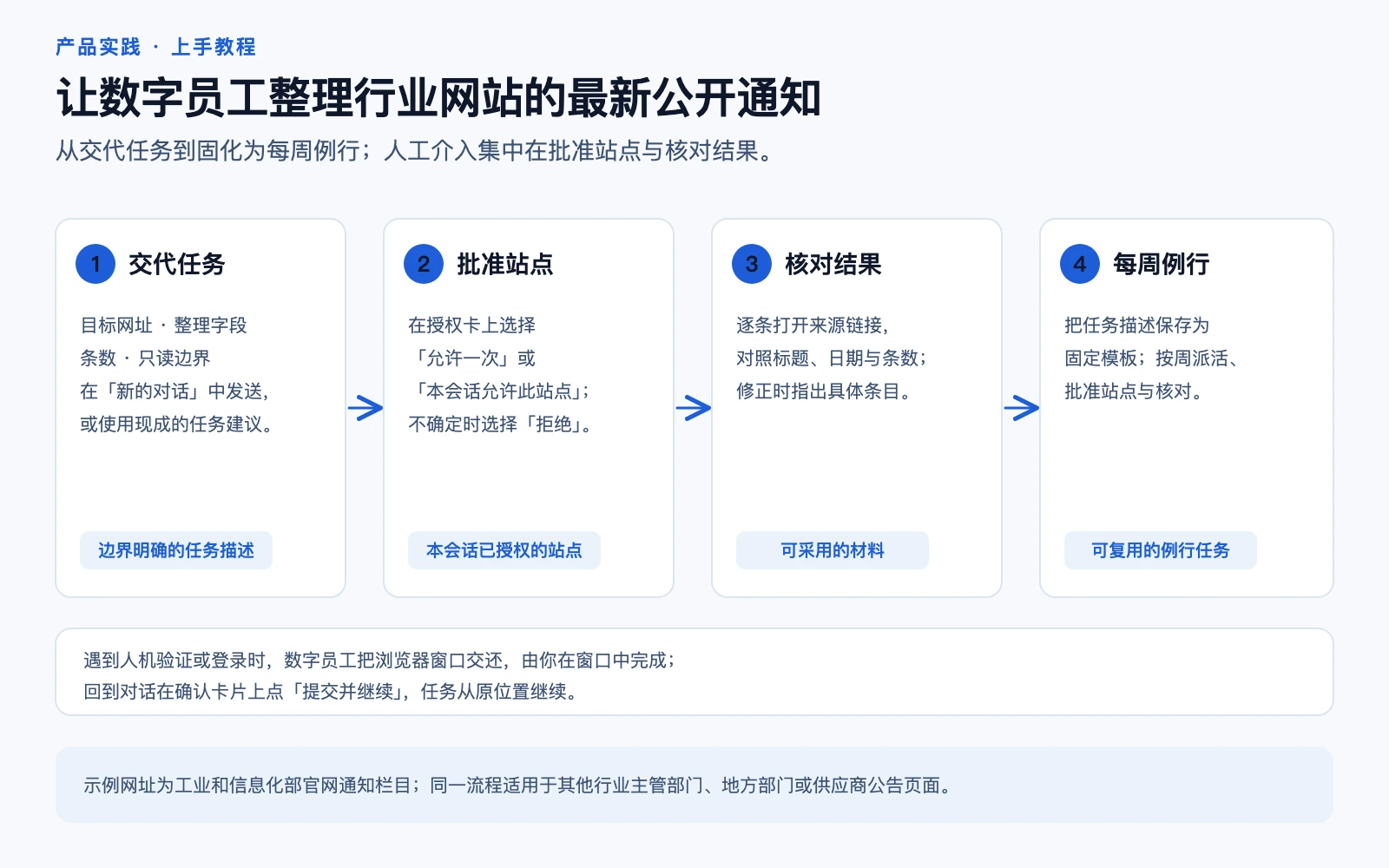
任务描述应包含三项内容:目标网址、需要整理的字段、只读边界。
打开「新的对话」,选择执行任务的数字员工。浏览器能力就绪后,输入框附近会出现「整理工信部最新通知」的任务建议,点击即可填入以下任务描述:
「请使用浏览器打开 https://www.miit.gov.cn/xwfb/zxzc/index.html ,整理页面中最近 3 条公开通知或政策的标题、日期、来源与链接。不要下载文件,不要提交资料;只读取公开页面,并在回答中列出来源链接。」
用于其他网站时保持相同的结构:网址替换为目标栏目页;字段按需要调整,例如增加「发布单位」或「涉及产品」;条数写明;结尾保留只读约定,即只读取公开页面、不下载文件、不提交资料。该约定限定任务范围:数字员工遇到表单与下载时停止操作,使用者在批准站点时也有明确的判断依据。
第二步:批准站点访问并跟踪过程
任务发出后,数字员工准备打开目标网站时,对话中出现授权卡片,标明「访问站点」与具体地址。三个选项的含义:「允许一次」仅放行当次访问,适合首次试运行;「本会话允许此站点」在当前任务的会话内不再重复询问,新开任务会重新请求;「拒绝」使任务停止并等待进一步指示。
批准后任务继续执行。如需查看执行过程,点对话顶栏的「打开内置浏览器(预览)」,面板中显示当前打开的标签与地址,也可以随时接管页面。遇到滑块验证或登录页时,数字员工把浏览器交还给使用者,由人工在窗口中完成验证;完成后回到对话,在确认卡片上点「提交并继续」,任务从原位置继续,已登录的状态在后续步骤中复用。
第三步:核对结果
收到清单后先核对再使用,核对约需两三分钟:逐条打开回答中的来源链接,对照标题与日期是否与页面一致、条数是否与任务要求相符;涉及金额、日期、产品范围的条目重点核对。
发现遗漏或错误时,在对话中指出具体条目,例如「第二条的日期与页面不一致,请以页面为准修正」「还差两条,请补到 5 条」。数字员工针对所指条目修正,不重新执行整个任务。
核对通过的清单可以直接用于周报或会议材料。如果该任务每周执行,建议把任务描述保存为固定模板,此后每周沿用同一段描述发起任务。如需把通知按主题归档并与内部资料共同管理,可参考文末的资料库使用指南。
常见问题与处理方法
网页任务的大部分中断都有明确的恢复路径。下表按现象给出处理方法;共同原则是把问题与具体条目一并说明,而不是只报告「结果不对」。
| 现象 | 处理方法 |
|---|---|
| 对话中出现滑块验证或登录请求,任务停止 | 在交还的浏览器窗口中完成验证或登录,回到对话在确认卡片上点「提交并继续」,任务从原位置继续。不希望登录时,可在授权卡片上选择「拒绝」,并将任务调整为仅整理无需登录的页面 |
| 网站无法打开或长时间无响应 | 先在本机浏览器中确认网址可达,再检查本机网络;恢复后要求数字员工重新打开该站点即可,无需重新发送整个任务 |
| 清单缺少条目或字段不符 | 在对话中说明缺少的内容与不符的字段,最好附上页面上的条目名称;数字员工会回到页面补齐或修正 |
| 执行中途需要调整范围或口径 | 点输入框旁的「停止本轮」,任务停止并显示等待继续;补充新要求(例如「仅保留涉及安全生产的条目」)后继续,已完成的整理结果保留 |
| 回答中的链接无法打开 | 要求数字员工给出条目的原文标题与发布日期,按标题回网站核对;持续无法打开的链接可能是临时故障,或需要从栏目页进入 |
从单次执行到每周例行
首次执行成功后,建议用少量时间把任务固化:把任务描述保存在团队共享位置,写明网址、字段、条数与只读边界;约定每周的发起人、核对人与结果接收人。此后每周的执行成本为发送任务描述、批准一次站点与核对结果。
进一步,可以把每周清单存入资料库的对应主题,使历史通知可检索,并与内部标准文件共同引用;具体做法见 0.7.1 使用指南,可与本教程的流程衔接使用。
每周一次的通知整理
- 01
准备(仅一次)
在设置里开启浏览器操控,网页能力对所有数字员工生效。
得到什么具备网页能力的数字员工
- 02
派活
发送保存的任务描述;站点授权卡出现时选择授权范围。
得到什么执行中的任务
- 03
处理暂停
验证或登录交还给人时在窗口中完成,回到对话确认继续;其余步骤无需人工参与。
得到什么整理完成的清单
- 04
核对
逐条打开来源链接,对照标题与日期。
得到什么可采用的材料
- 05
沉淀
清单进入周报;持续跟踪的主题存入资料库。
得到什么下周可复用的例行任务
每周核对是否通过、清单是否稳定可用?
使用边界与后续步骤
使用边界:数字员工读取的是页面呈现的内容,网站改版、访问高峰或临时故障都可能影响单次结果,核对步骤不应省略;产品不绕过网站的验证与防护机制,也不应被要求这样做;站点授权仅授予可信任务,「浏览器数据」清理可随时移除登录状态。
后续步骤:把收集到的通知存入资料库,与检验标准、工艺文件置于同一主题下管理;或者把高频字段整理为数据应用,供团队按产品与时间筛选。两条路径的完整做法分别见 0.7.1 发布文章与使用指南。
要点回顾
- 为任务划定只读边界:仅读取公开页面,不下载文件、不提交资料。
- 站点访问经授权卡批准;滑块验证与登录由人工在交还的窗口中完成,回到对话点「提交并继续」后任务继续。
- 结果逐条对照来源链接核对标题与日期;修正时指出具体条目。
- 首次执行成功后把任务描述保存为固定模板,作为每周例行的基础。
延伸阅读
想从自己的业务开始?带上一份常用报表和一个最想解决的问题,我们一起看看资料是否够用、第一版应该做到哪一步。
交流您的场景